چگونه پریستهای اختصاصی خود را در لایتروم بسازیم؟ (مرحلهبهمرحله)


در لایتروم چطور میتوان پریست ساخت و ذخیره کرد؟
در این مقاله در کمرایز، فرایند ساخت و ذخیره پریست در لایتروم را بهصورت ساده و مرحلهبهمرحله با شما پیش میبریم. در پایان، میتوانید با اطمینان پریستهای اختصاصی خودتان را بسازید و حتی نحوه ساخت و استفاده از پریستهای ایمپورت (Import Presets) را یاد میگیرید تا بتوانید عکسها را با کیفیت بالا و سرعت بسیار زیاد ویرایش کنید.
بیایید شروع کنیم.
چه زمانی باید پریستهای لایتروم را بسازیم و استفاده کنیم؟
در لایتروم یکسری ویرایشهای ساده و تکراری وجود دارد که تقریباً روی هر عکسی باید انجام شوند.
با ساختن پریستهایی که این تنظیمات را هنگام وارد کردن عکس بهصورت خودکار اعمال میکنند، میتوانید در زمان صرفهجویی کنید و دیگر لازم نباشد بعداً این ویرایشهای اولیه را بهصورت دستی انجام دهید.
به بیان سادهتر، پیشنهاد میکنم تقریباً روی تمام عکسهایی که میگیرید، یک پریست مناسب اعمال کنید.
البته میتوانید در مراحل بعدی ویرایش هم از پریستها استفاده کنید، اما بهتر است در این مرحله با دقت و بهصورت محدودتر از آنها استفاده کنید.
واقعیت این است که عکسهای RAW برای رسیدن به ظاهر مطلوب، به ویرایش نیاز دارند. پریستها کمک میکنند این ویرایشها را بسیار سریعتر از یک فرایند ویرایش معمولی انجام دهید.
برای مثال، به این فایل RAW که هنوز ویرایش نشده است، نگاه کنید:
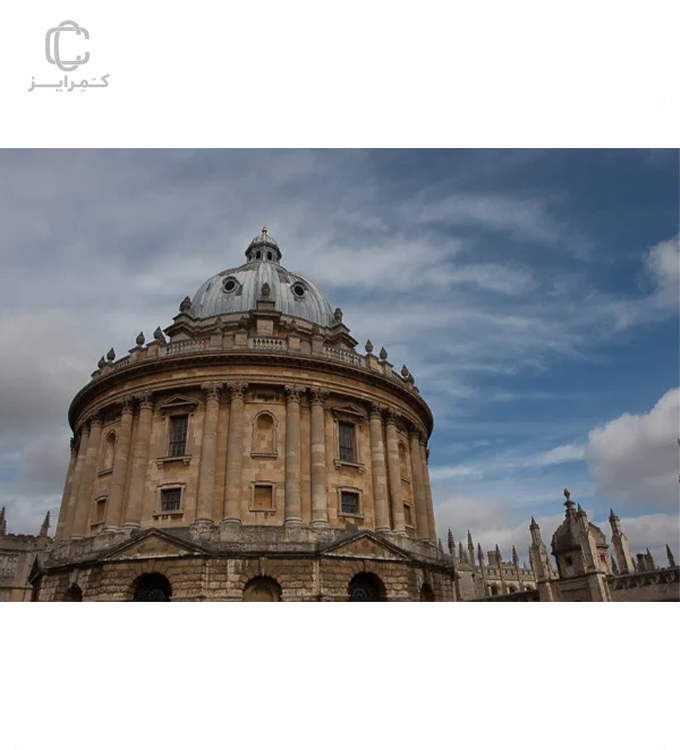
و حالا ببینید همین تصویر پس از اعمال یک پریست ساده چه ظاهری پیدا میکند:
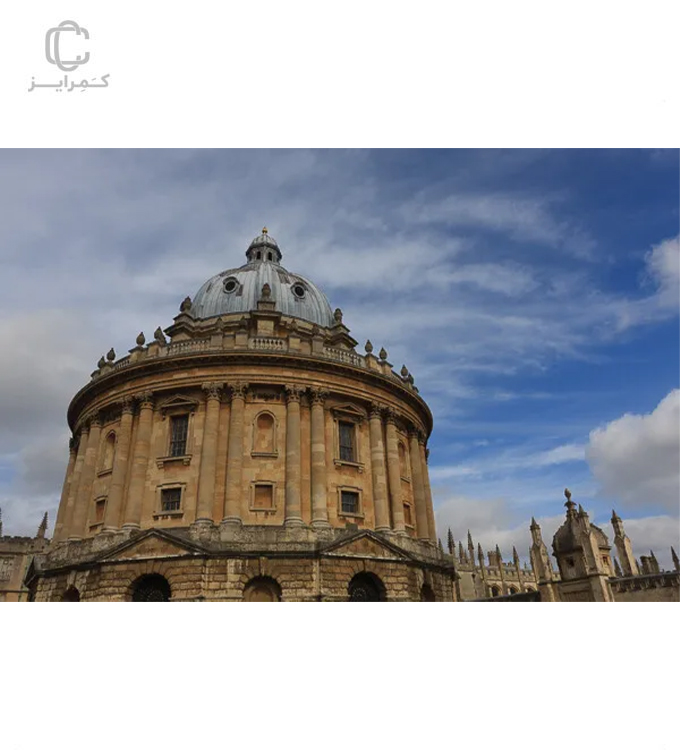
اگر هنگام وارد کردن عکس به لایتروم، **یک پریست Import مشابه پریستی که در این مقاله ساختنش را آموزش میدهیم** اعمال کنید، عکس پس از ورود به لایتروم با همین تنظیمات نمایش داده خواهد شد.
**مهمترین مزیت این کار، صرفهجویی در زمان است.**
در بخش بعدی، دقیقاً همین کار را به شما آموزش میدهم:
ساخت یک پریست ساده که بتوانید هنگام وارد کردن عکسها بهصورت خودکار روی آنها اعمال کنید.
البته توجه داشته باشید که میتوانید از این آموزش برای ساخت هر نوع پریستی استفاده کنید؛ چه بخواهید آن را هنگام وارد کردن عکس اعمال کنید و چه در مراحل بعدی ویرایش.
چگونه یک پریست کاربردی برای لایتروم بسازیم؟ (مرحلهبهمرحله)
حالا بیایید مراحل ساده ساخت یک پریست کاربردی در لایتروم را با هم بررسی کنیم:
مرحله ۱: یک عکس را در ماژول Develop باز کنید
ابتدا عکسی را که میخواهید بهعنوان مبنای پریست استفاده کنید، انتخاب کنید. سپس آن را در ماژول Develop لایتروم باز کنید.
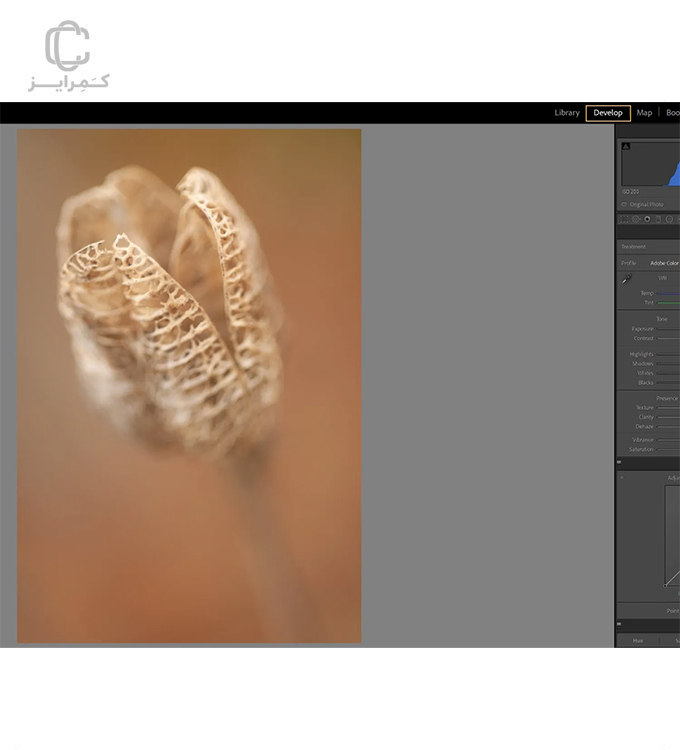
روی دکمه Reset کلیک کنید تا تمام تنظیمات قبلی به حالت اولیه بازگردند:
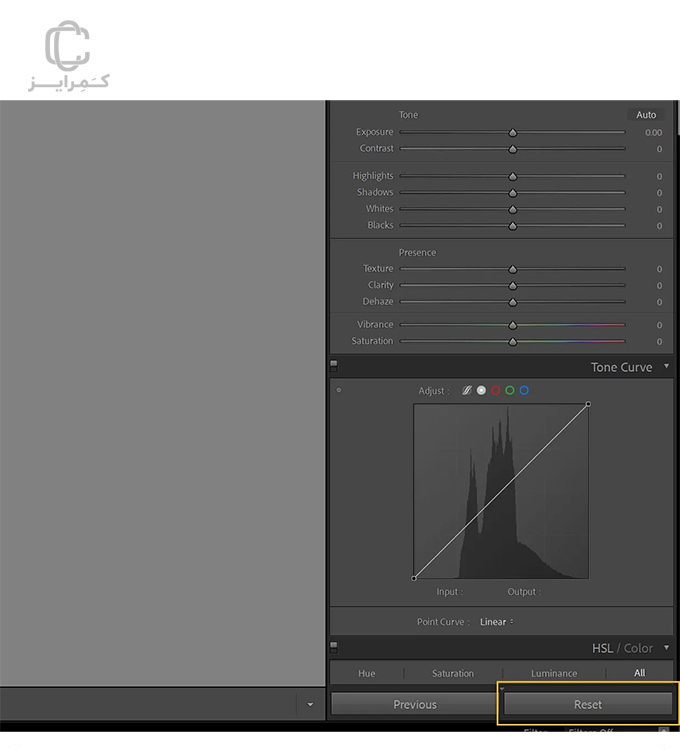
(اگر قبلاً روی عکس ویرایشهایی انجام دادهاید، بهتر است ابتدا یک Virtual Copy از آن بسازید تا ویرایشهای قبلی از بین نروند. برای این کار، روی عکس راستکلیک کرده و گزینه Create Virtual Copy را انتخاب کنید.)
مرحله ۲: تنظیم Profile در پنل Basic
در مرحله بعد، باید یک Profile انتخاب کنید. پروفایل را میتوان نقطه شروع یا لایه پایهای در نظر گرفت که تمام ویرایشهای دیگر را روی آن انجام میدهید.
به پنل Basic بروید و روی منوی کشویی Profile کلیک کنید تا گزینههای موجود نمایش داده شوند:
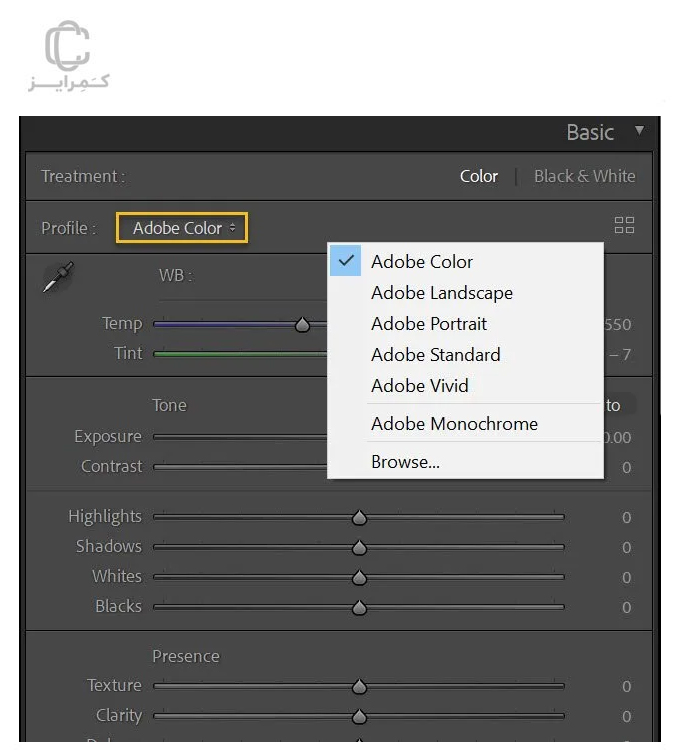
پروفایل پیشفرض لایتروم Adobe Color است و من هم معمولاً از همین گزینه استفاده میکنم. اما اگر بیشتر در زمینه عکاسی منظره فعالیت میکنید، میتوانید Adobe Landscape را امتحان کنید. برای عکاسی پرتره، Adobe Portrait و برای عکاسی سیاهوسفید، Adobe Monochrome گزینههای مناسبی هستند. در نهایت، همهچیز به آزمایش و پیدا کردن گزینهای که بیشتر دوست دارید بستگی دارد. چند پروفایل مختلف را امتحان کنید و ببینید کدامیک نتیجه بهتری برای عکسهای شما دارد.
به خاطر داشته باشید که حتی اگر یک پروفایل را بهعنوان بخشی از پریست ذخیره کنید، بعد از اعمال پریست نیز میتوانید آن را تغییر دهید؛ بنابراین اگر برای یک عکس خاص مناسب نبود، بهراحتی میتوانید پروفایل دیگری انتخاب کنید.
همچنین توجه داشته باشید که گزینههای Profile ممکن است بسته به مدل دوربین شما متفاوت باشند. بنابراین اگر یکی از گزینههایی که پیشنهاد دادیم در لایتروم شما وجود نداشت، نگران نباشید؛ احتمالاً پروفایلهای جذاب دیگری در اختیار دارید که میتوانید آنها را امتحان کنید.
اگر با ژانرهای مختلف، سبکهای متفاوت یا چند پروفایل موردعلاقه خودتان عکاسی میکنید، حتی میتوانید برای هرکدام یک پریست جداگانه بسازید.
مرحله ۳: اعمال اصلاحات پروفایل و حذف خطای رنگی (Chromatic Aberration)
بیشتر عکسها به دلیل خطاهای اپتیکی لنز، دچار ایرادهای جزئی هستند. نوع و میزان این مشکلات به لنزی که استفاده میکنید بستگی دارد؛ به همین دلیل، لایتروم برای تعداد بسیار زیادی از لنزها پروفایلهای اصلاحی ارائه میدهد:
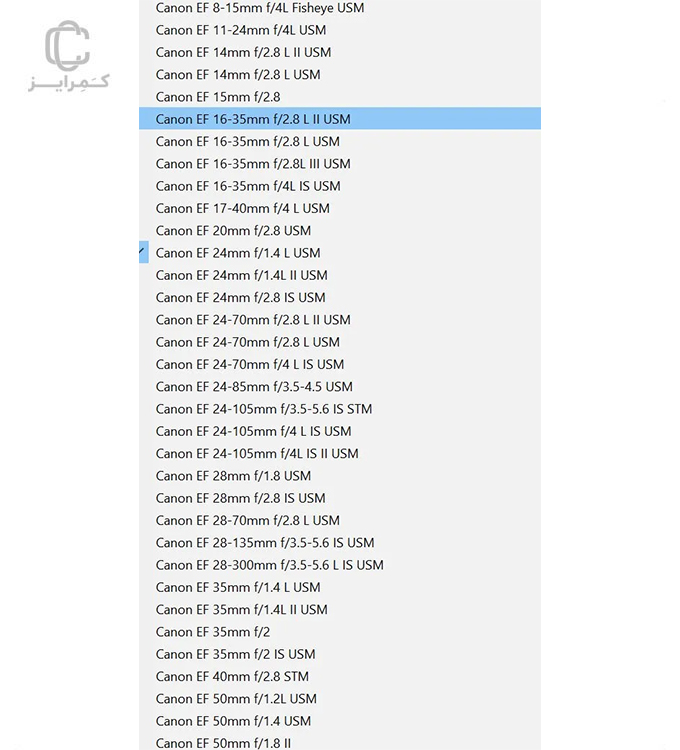
حالا به پنل Lens Corrections بروید و گزینه Enable Profile Corrections را فعال کنید:
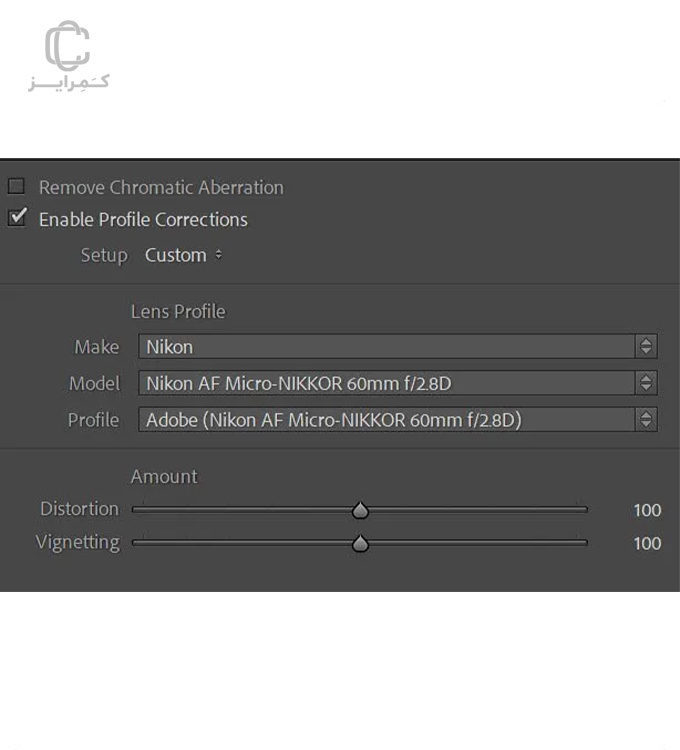
اگر لایتروم پروفایلی متناسب با برند و مدل لنز شما داشته باشد ــ که تقریباً همیشه هم دارد! ــ اصلاحات مربوط به پروفایل بهصورت خودکار اعمال میشوند.
همچنین پیشنهاد میکنم گزینه Remove Chromatic Aberration را فعال کنید. این گزینه حاشیههای رنگی (Fringing) ناشی از خطاهای اپتیکی را حذف میکند؛ کاری که تقریباً همیشه بهتر است انجام شود.
مرحله ۴: مطمئن شوید پنل Basic آماده است
حالا نوبت پنل Basic است. مطمئن شوید که White Balance (تراز سفیدی) روی حالت As Shot تنظیم شده باشد:
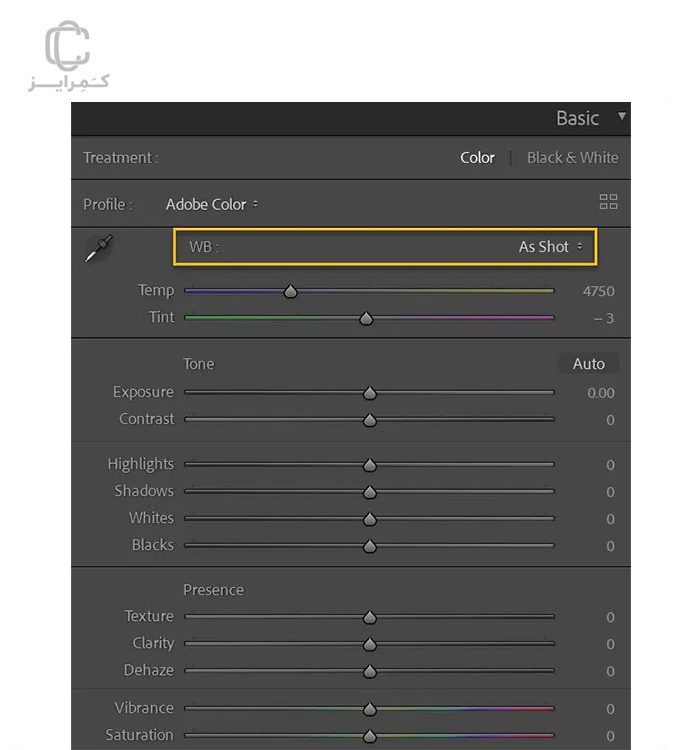
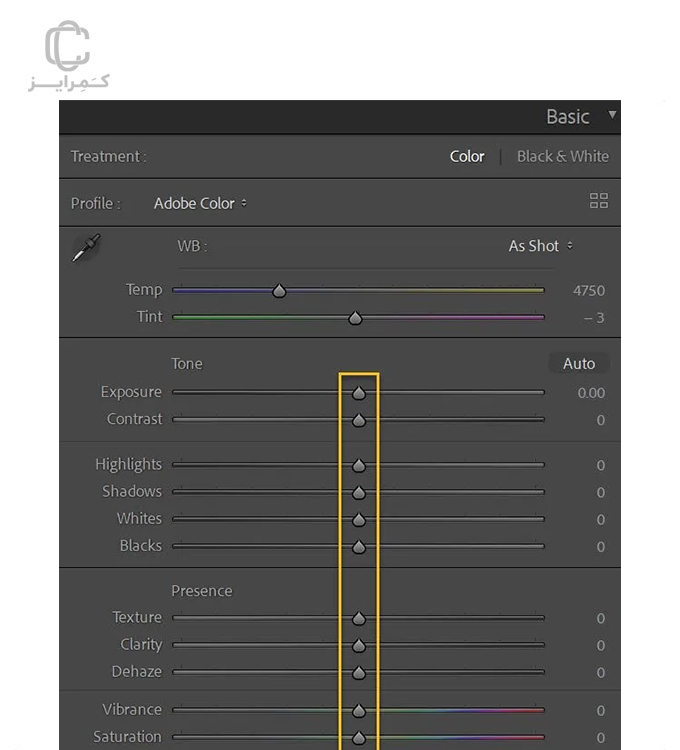
و مطمئن شوید که تمام اسلایدرهای دیگر روی مقدار صفر تنظیم شدهاند:
اگر از تنظیمات خودکار لایتروم استفاده میکنید، میتوانید روی دکمه Auto کلیک کنید. لایتروم بهصورت خودکار نوردهی، کنتراست، هایلایتها، سایهها، نقاط سفید و مشکی، و همچنین Vibrance و Saturation را تنظیم میکند.
من شخصاً از این گزینه استفاده نمیکنم، اما اگر برای شما کاربردی است، میتوانید آن را امتحان کنید.
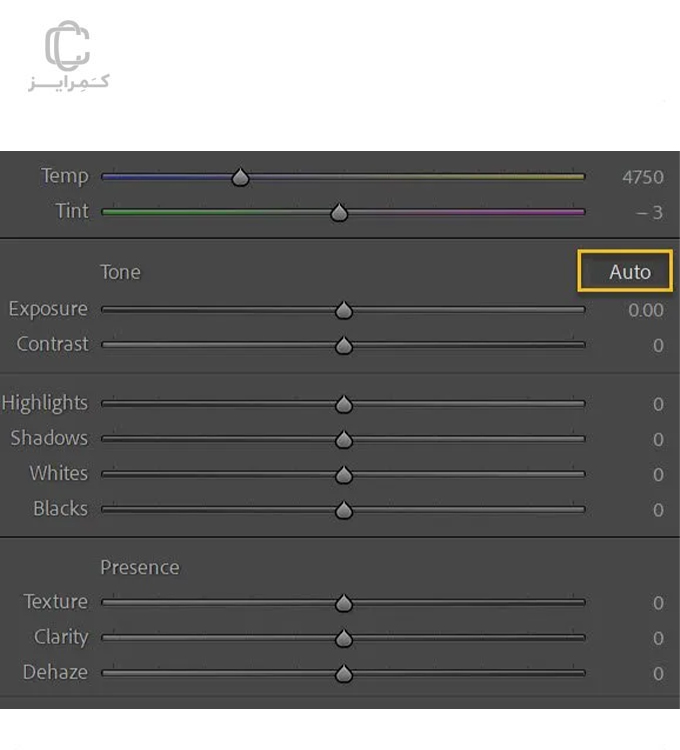
همچنین اگر هم عکسهای رنگی و هم عکسهای سیاهوسفید میگیرید، بهتر است یک پریست برای عکسهای رنگی و یک پریست جداگانه برای عکسهای سیاهوسفید ایجاد کنید.
برای این کار کافی است گزینه Treatment را روی Black & White قرار دهید:
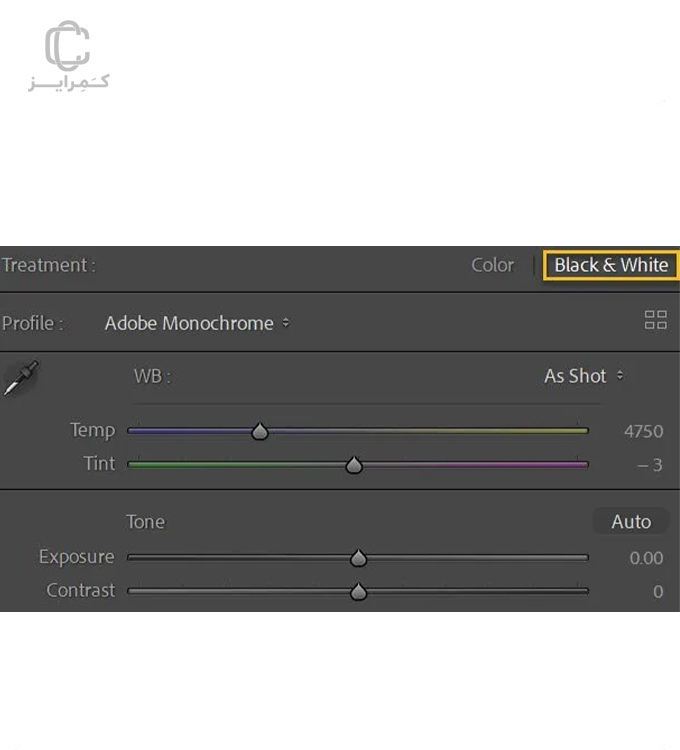
ساخت یک پریست در لایتروم
حالا وقت آن رسیده که خودِ پریست لایتروم را بسازیم. این فرایند بسیار ساده است:
مرحله ۱: روی گزینه Create Preset کلیک کنید
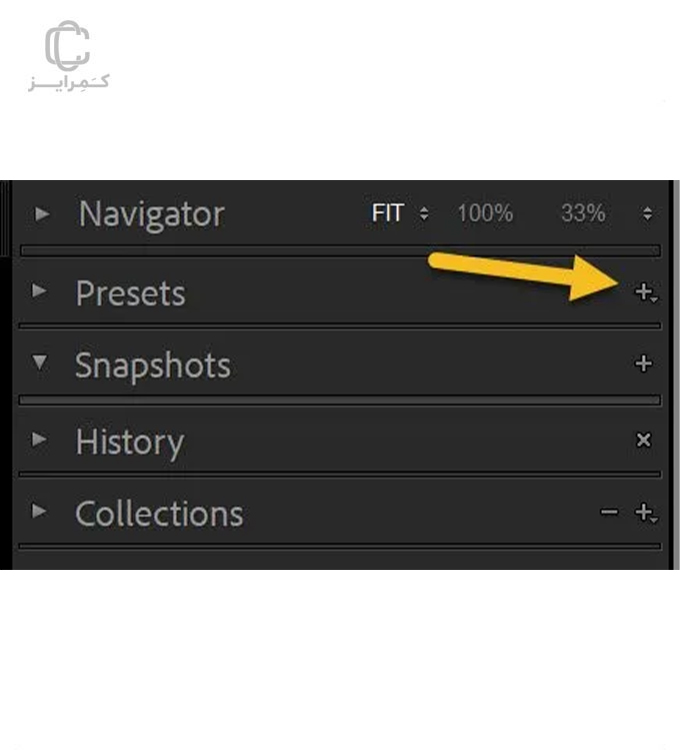
مطمئن شوید که در ماژول Develop هستید، سپس روی آیکون Plus (+) در کنار پنل Presets کلیک کنید:
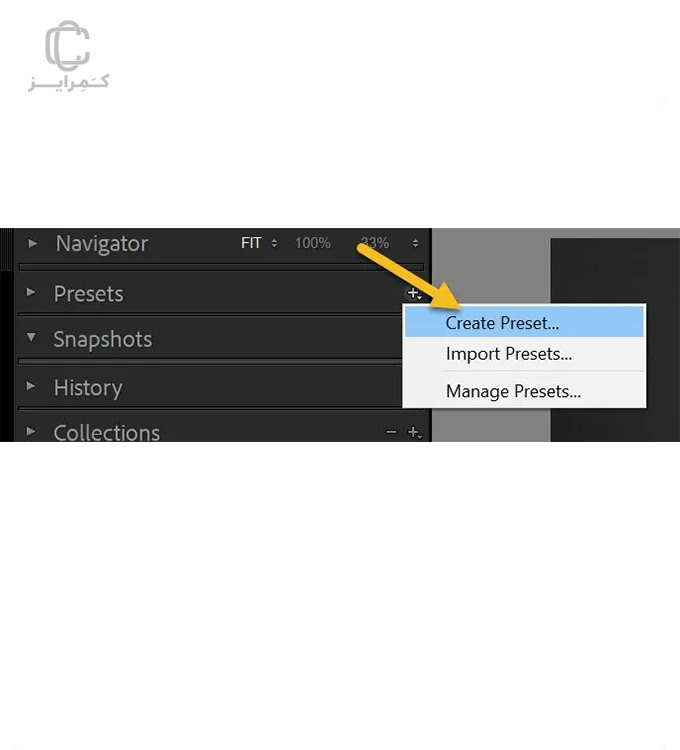
سپس گزینه Create Preset را انتخاب کنید:
مرحله ۲: مشخص کنید کدام تنظیمات باید در پریست شما قرار بگیرند
پنجره New Develop Preset برای شما باز میشود:
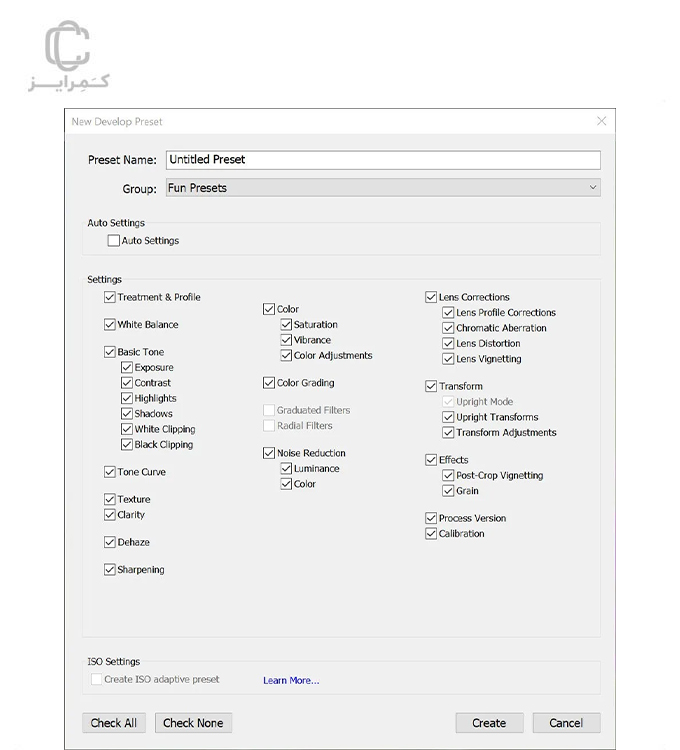
برای پریست خود یک نام انتخاب کنید و پوشهای را که میخواهید پریست در آن ذخیره شود، مشخص کنید:
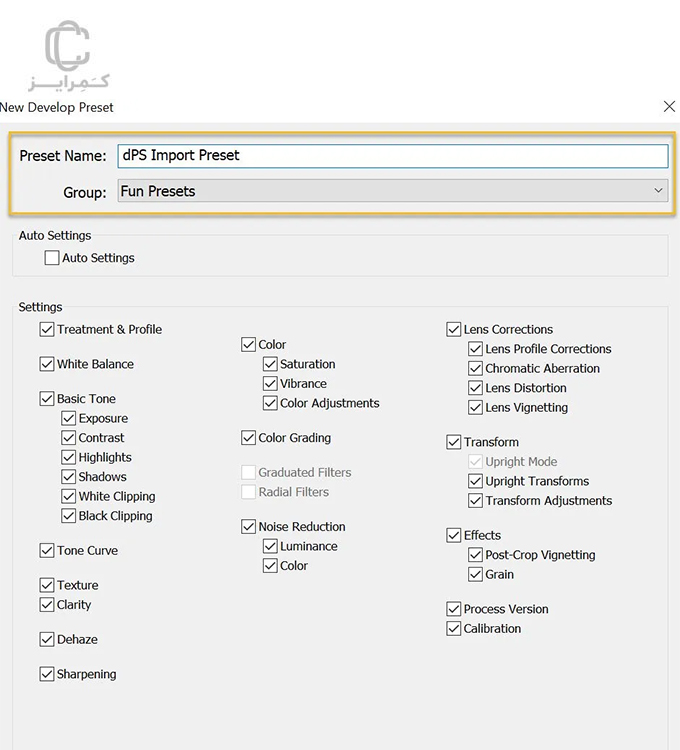
سپس تنظیماتی را که میخواهید بهعنوان بخشی از پریست ذخیره شوند، انتخاب کنید. اگر قصد دارید همان پریستی را که در بخشهای قبل توضیح دادم بسازید، انتخاب گزینه Check All کاملاً مناسب است؛ اما اگر تصمیم گرفتهاید یک پریست تخصصیتر برای ویرایشهای خاص ایجاد کنید، بهتر است فقط گزینههای موردنظر خود را انتخاب کنید.
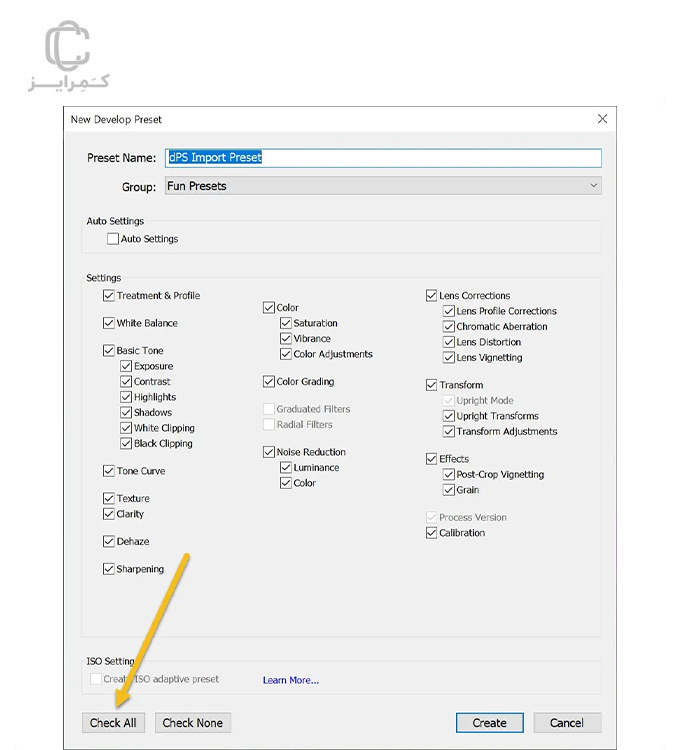
مرحله ۳: روی گزینه Create کلیک کنید
در نهایت، وقتی آماده ذخیرهکردن پریست شدید، روی گزینه Create کلیک کنید:
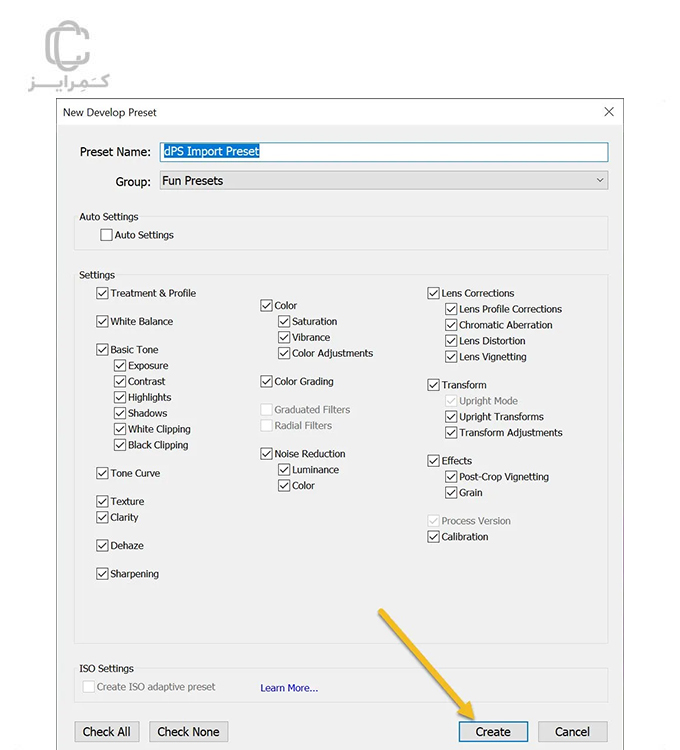
و تمام! این فرایند بسیار ساده است، زمان زیادی نمیگیرد و هنگام Import یا ویرایش عکسها میتواند مقدار زیادی در وقت شما صرفهجویی کند.
اعمال پریستها هنگام Import عکسها
برای اعمال پریستی که همین حالا ساختید هنگام Import عکسها، پنجره Import را باز کنید:
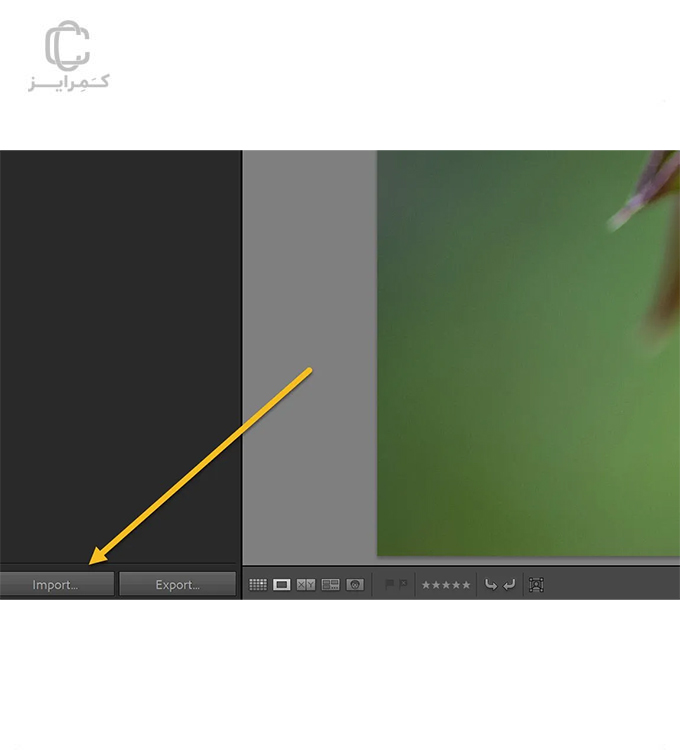
سپس به پنل Apply During Import بروید و از منوی Develop Settings، پریست مناسب را انتخاب کنید:
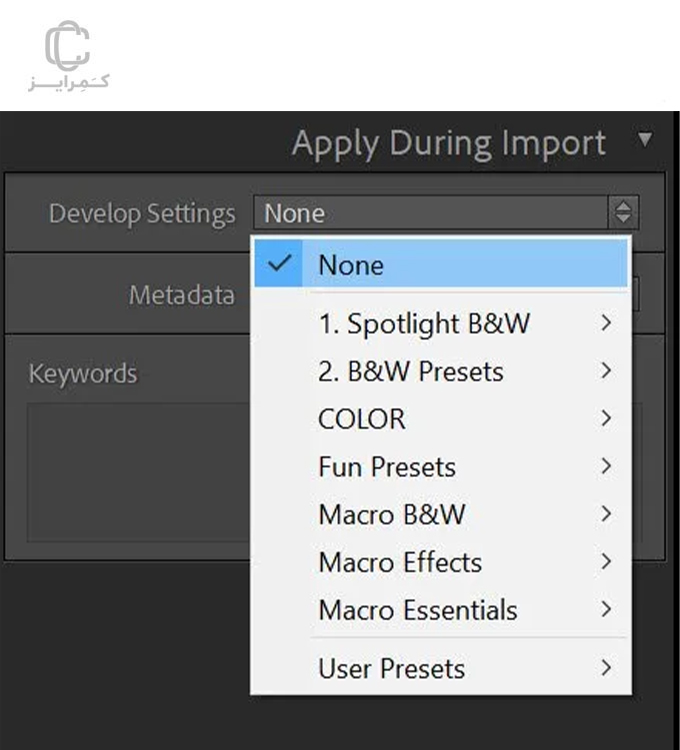
(اینجاست که داشتن چند پریست مختلف میتواند زمان زیادی برای شما ذخیره کند؛ چون میتوانید برای هر سری عکسهایی که وارد میکنید، مناسبترین پریست را انتخاب کنید.)
سپس وقتی روی دکمه Import کلیک کنید، لایتروم تنظیمات پریست انتخابشده را روی عکسها اعمال میکند!
افزودن اطلاعات کپیرایت
حالا که در پنجره Import هستید، بهتر است یک پریست دیگر هم ایجاد کنید تا هنگام وارد کردن عکسها، اطلاعات کپیرایت بهصورت خودکار به متادیتای عکسها (Photo Metadata) اضافه شود.
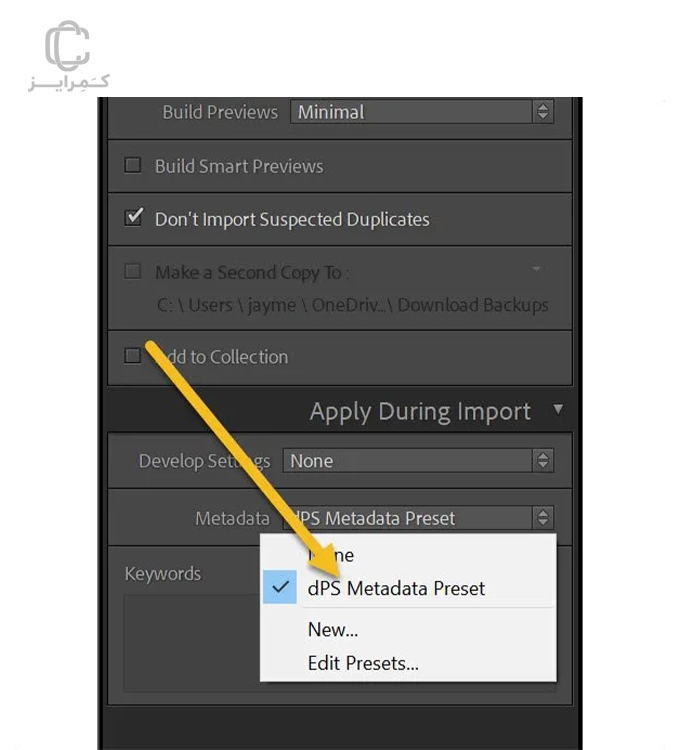
برای این کار، در پنل Apply During Import به منوی Metadata بروید و گزینه New را انتخاب کنید.
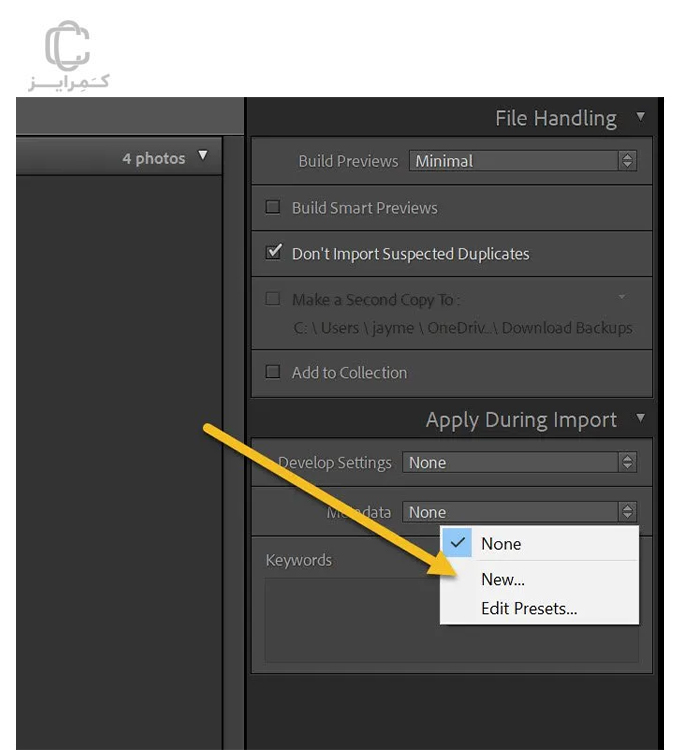
لایتروم پنجره New Metadata Preset را باز میکند؛ در این پنجره میتوانید اطلاعاتی مانند نام خود و جزئیات کپیرایت را وارد کنید:
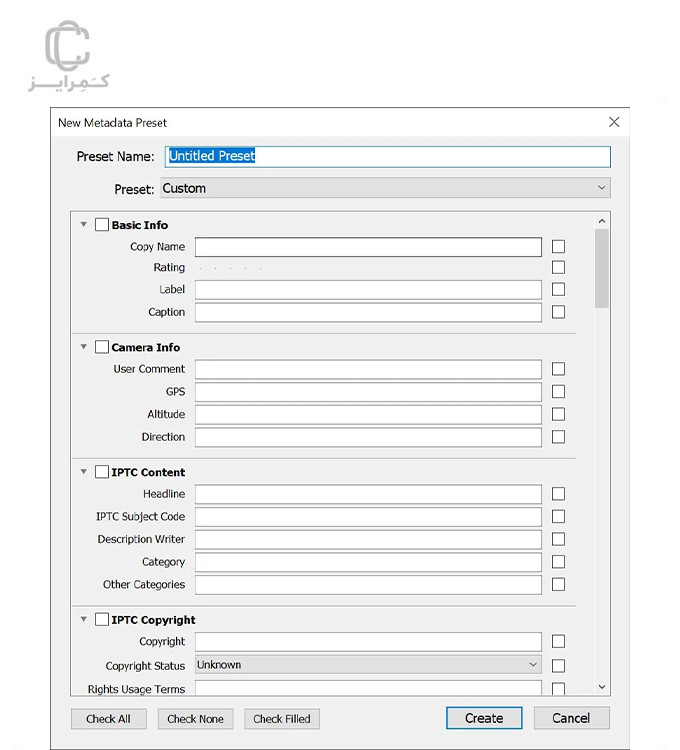
ابتدا یک نام برای پریست انتخاب کنید، سپس روی دکمه Check Filled کلیک کنید تا کادرهای مربوط به اطلاعاتی که وارد میکنید، بهصورت خودکار علامتگذاری شوند:
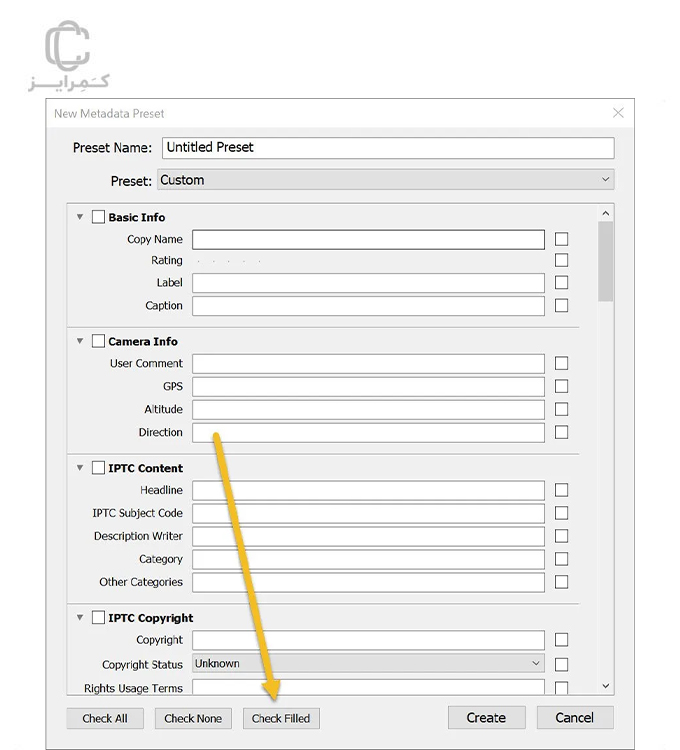
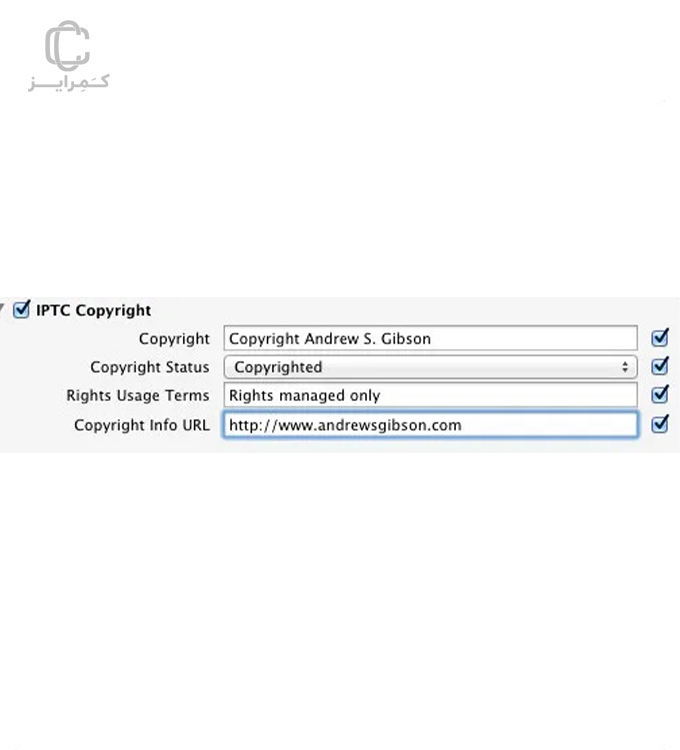
در بخش IPTC Copyright، گزینه Copyright Status را روی Copyrighted قرار دهید و سایر فیلدها را نیز متناسب با اطلاعات خود تکمیل کنید (نمونه اطلاعات واردشده توسط من در تصویر زیر نشان داده شده است).
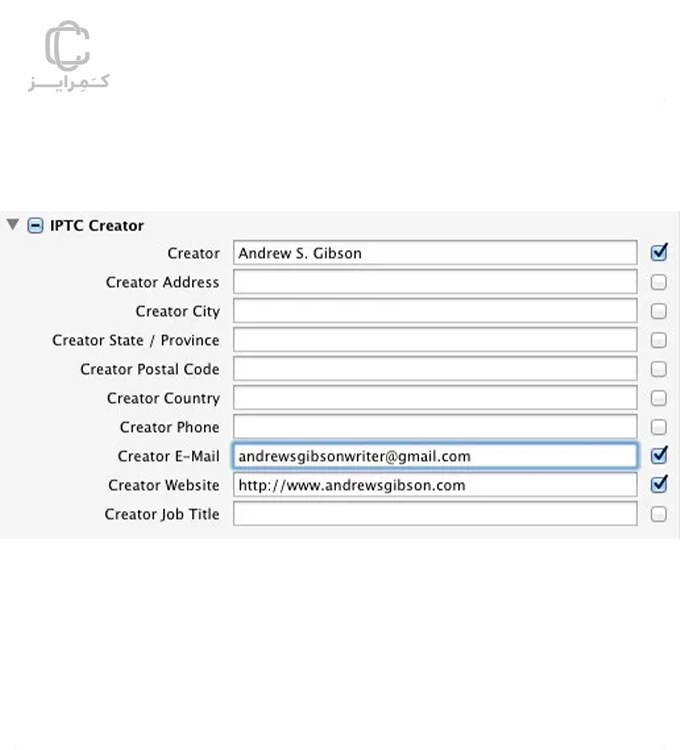
در بخش IPTC Creator، نام، وبسایت، آدرس ایمیل و هر اطلاعات مرتبط دیگری را وارد کنید. شخصاً ترجیح میدهم آدرس محل سکونتم را وارد نکنم؛ چون زیاد جابهجا میشوم و آدرسم مرتب تغییر میکند. ضمن اینکه خطر سرقت هویت (Identity Theft) هم وجود دارد.
وقتی کارتان تمام شد، روی گزینه Done کلیک کنید. سپس هنگام Import عکسها، کافی است پریست موردنظر را از منوی Metadata انتخاب کنید:
چگونه پریستهای اختصاصی خود را در لایتروم بسازیم؟ حالا نوبت شماست!
امیدوارم حالا آماده باشید که پریستهای اختصاصی خودتان را در لایتروم بسازید و ایدههایی برای پریستهای کاربردی داشته باشید.
به این ترتیب، میتوانید در زمان صرفهجویی کنید و سرعت گردش کار (Workflow) خود را افزایش دهید.
حالا نوبت شماست:
چه نوع پریستهایی قصد دارید بسازید؟ و چطور میخواهید از آنها برای ویرایش عکسهایتان استفاده کنید؟ نظرات و ایدههای خود را در بخش دیدگاهها با ما به اشتراک بگذارید!